VMware Workstation Pro ile Sanal İşletim Sistemi Kurulumuna Hazırlık

Aşağıdaki link üzerinden Debianın resmi sitesinden 11.7.0 sürümünü indirebilirsiniz bu sürümü seçmemin sebebi daha sorunsuz çalışması isterseniz yine debianın resmi sitesi üzerinden daha güncel sürümünü indirebilirsiniz.
VMware Workstation programının bilgisayarınızda kurulu olduğunu varsayarak devam ediyoruz. Eğer henüz programı yüklemediyseniz, kısa bir Google aramasıyla programı indirebilirsiniz. Bu yazıda VMware Workstation 17.6.2 sürümü kullanılmıştır.
VMware Workstation’da Sanal Makine Oluşturma
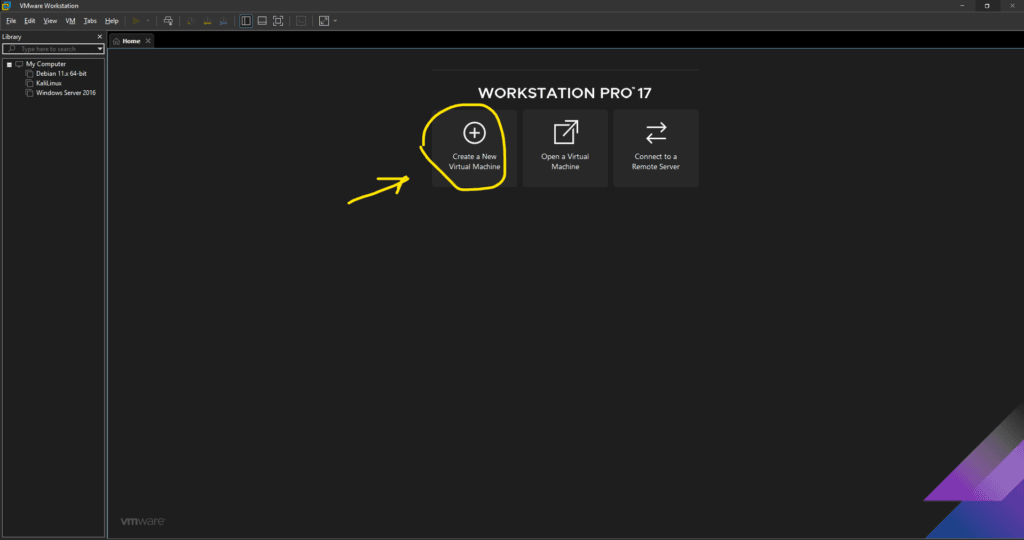
1. Adım: Yeni Bir Sanal Makine Oluşturma
VMware Workstation programını açtıktan sonra “Create a New Virtual Machine” seçeneğine tıklayın.
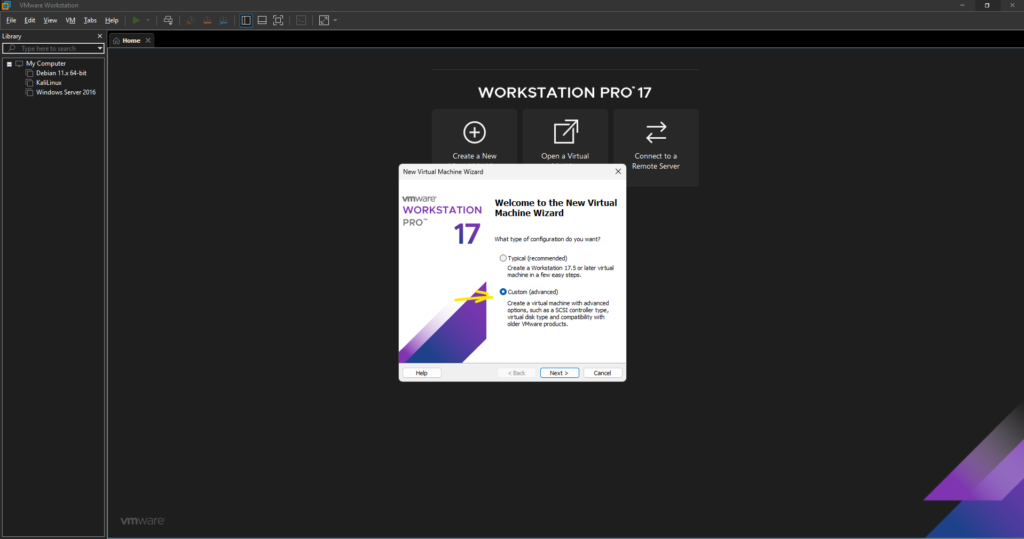
2. Adım: Kurulum Türü Seçimi
Açılan pencerede “Custom (advanced)” seçeneğini seçin ve “Next >” butonuna tıklayın.
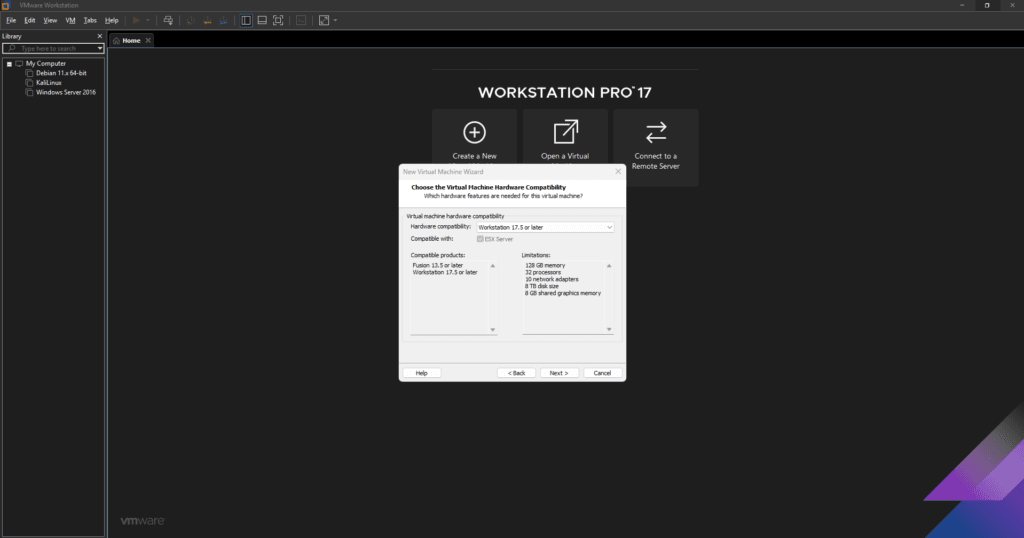
3. Adım: Workstation Uyumluluğu
“Workstation 16.x or later” seçeneği seçiliyken “Next >” butonuna tıklayın.
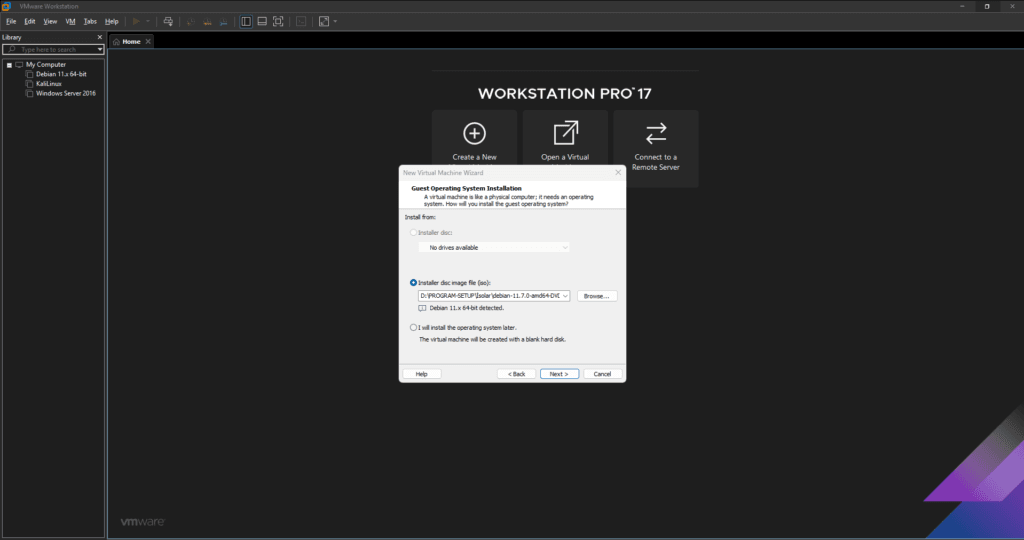
4. Adım: ISO Dosyasını Seçin
“Installer disc image file (iso):” seçeneğini işaretleyin. Ardından “Browse” butonuna tıklayarak indirdiğiniz Debian ISO dosyasını seçin ve “Next >” butonuna ilerleyin.
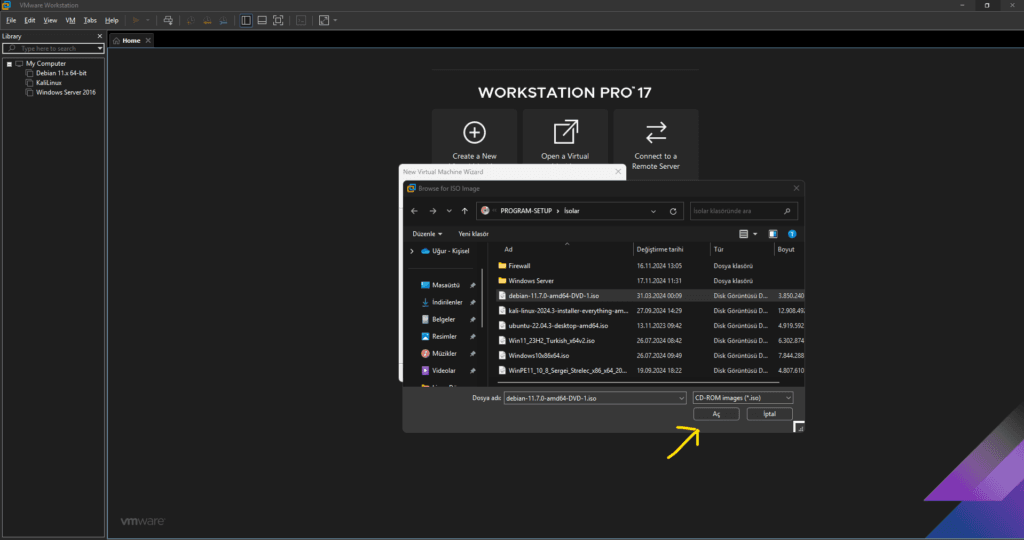
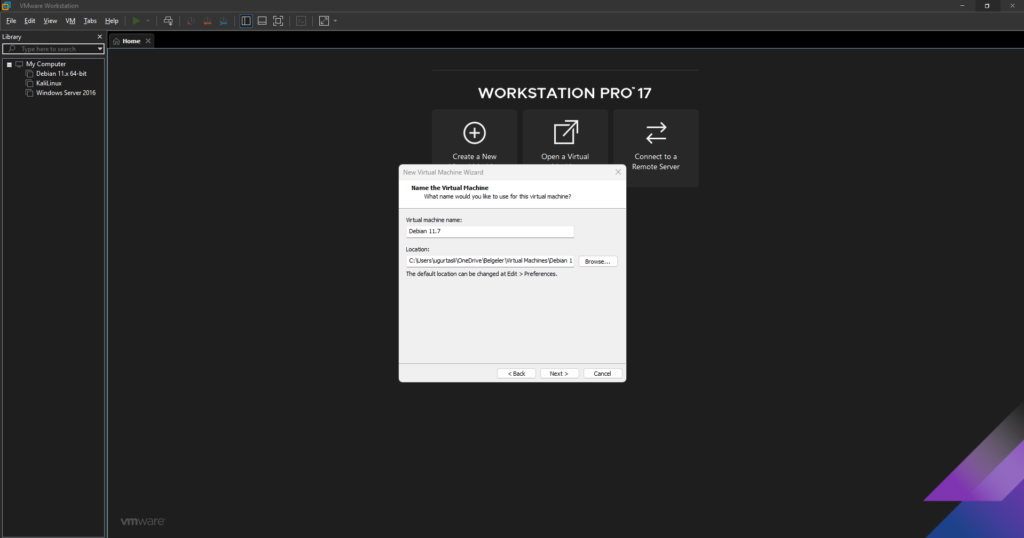
5. Adım: Sanal Makine Adı ve Konumu
Sanal makinenize bir isim verin ve sanal makinenin kaydedileceği konumu belirleyin. “Next >” ile devam edin.
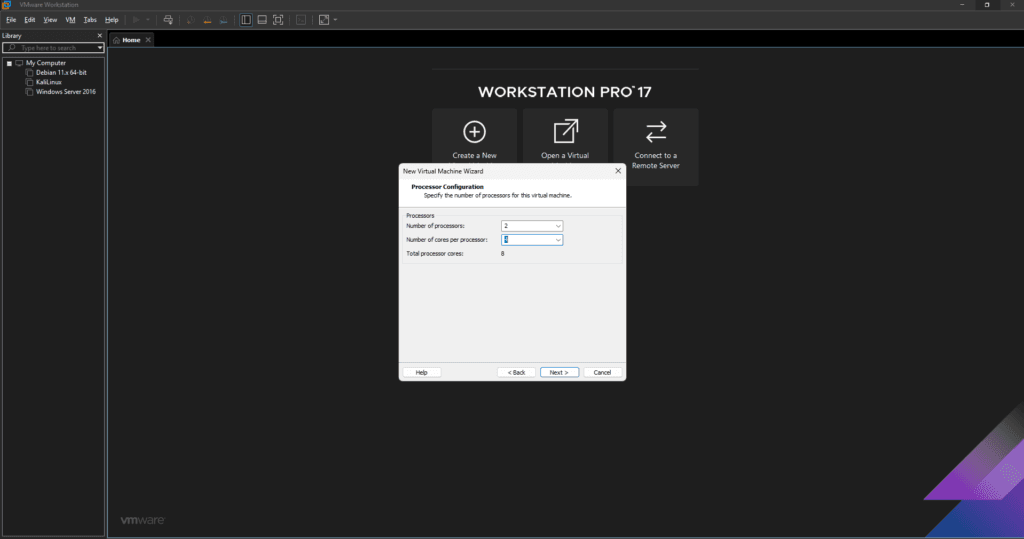
6. Adım: İşlemci Ayarları
Fiziksel bilgisayarınızın kapasitesine göre işlemci ve işlemci çekirdeği sayısını seçin. Örneğin, işlemci çekirdeğini 8 olarak ayarlayabilirsiniz. Ardından “Next >” butonuna tıklayın.
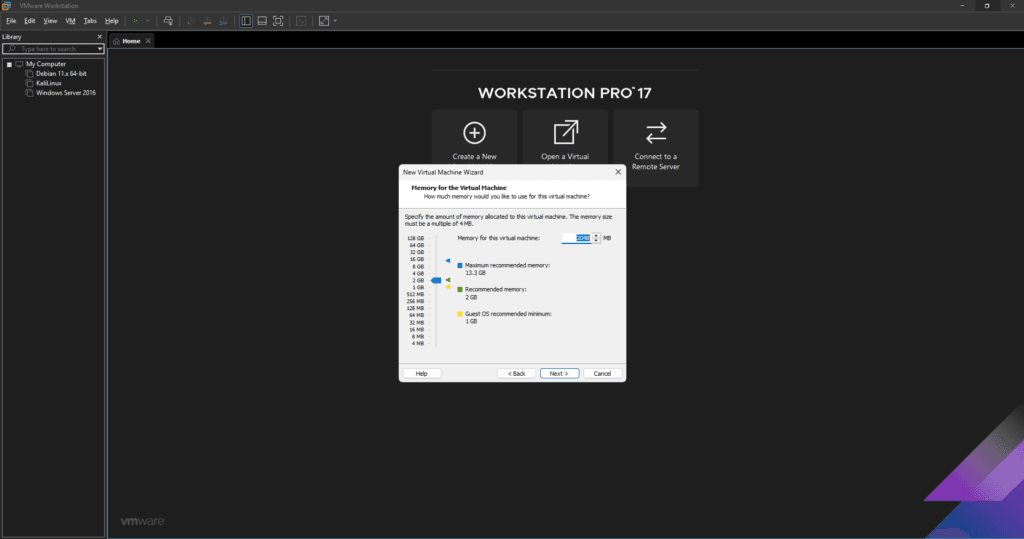
7. Adım: Bellek (RAM) Ayarları
Fiziksel bilgisayarınızın kapasitesine göre sanal makineye tahsis edilecek RAM miktarını belirleyin. Örneğin, 2 GB (2048 MB) RAM seçebilirsiniz. “Next >” ile ilerleyin.
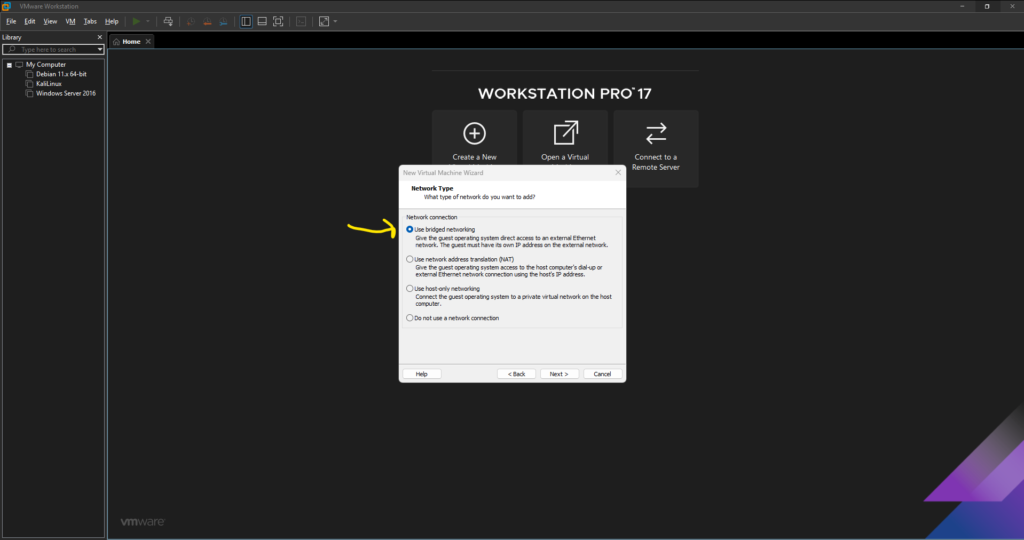
8. Adım: Ağ Ayarları
“Network type” kısmında “Bridged” seçeneğini seçin ve “Next >” butonuna tıklayın. (Bu konuda detaylı bir rehberi yakında web sitemizde yayınlayacağız.)
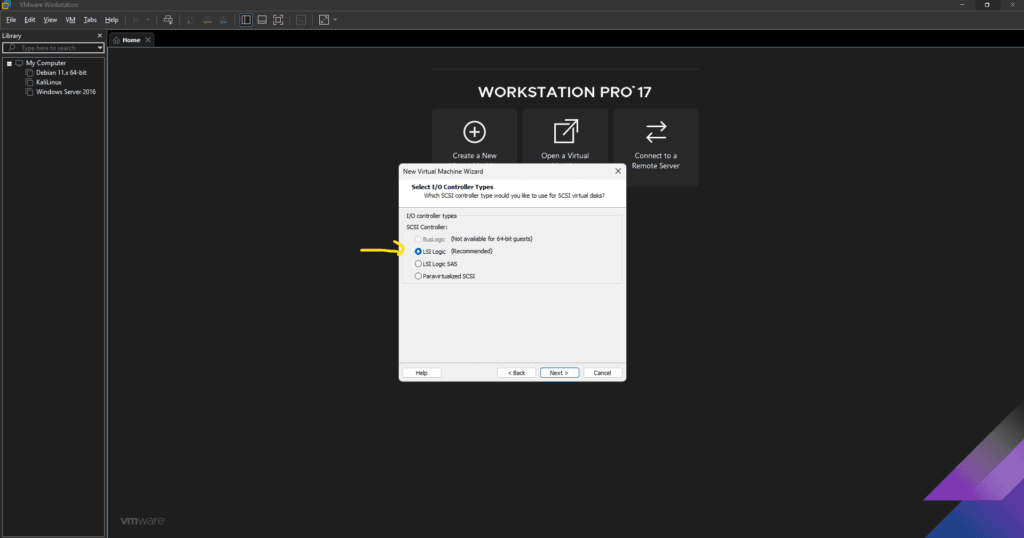
9. Adım: SCSI Denetleyici Seçimi
“SCSI Controller” ayarlarında önerilen “LSI Logic” seçeneğini seçin ve “Next >” butonuna ilerleyin.
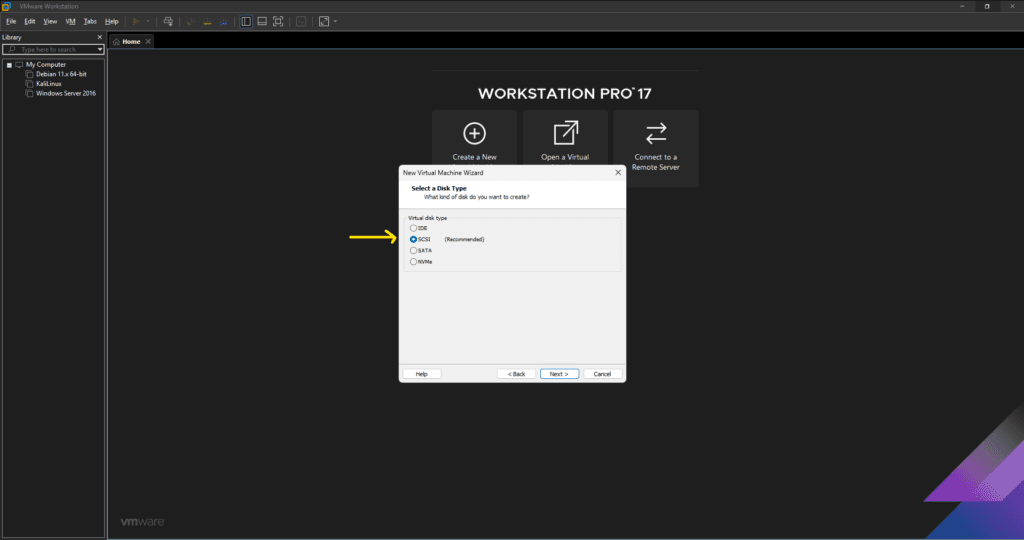
10. Adım: Sanal Disk Türü
“Disk type” kısmında “SCSI” seçeneğini seçin ve “Next >” ile devam edin.
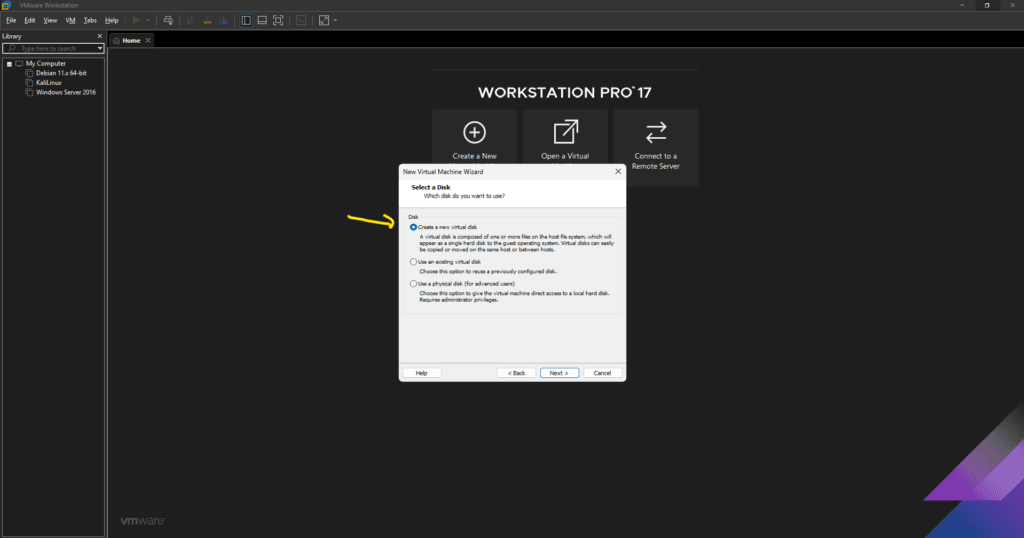
11. Adım: Yeni Disk Oluşturma
“Create a new virtual disk” seçeneğini seçin ve “Next >” butonuna tıklayın.
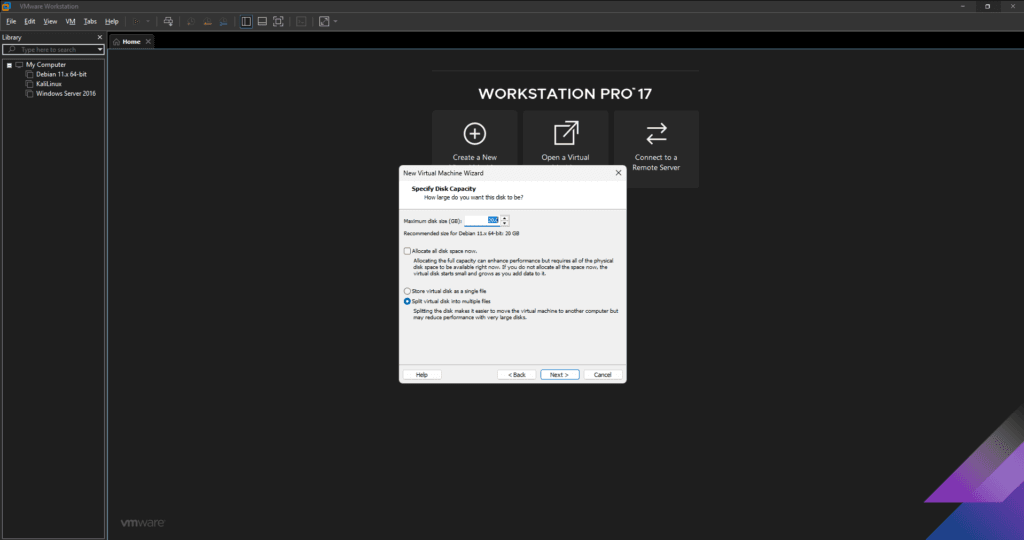
12. Adım: Disk Boyutu Belirleme
Sanal makine için maksimum disk boyutunu belirleyin. Bu kapasite dinamik olarak kullanılacak ve fiziksel bilgisayarınızda yalnızca sanal makinenin kullandığı kadar alan kaplayacaktır. “Next >” ile devam edin.
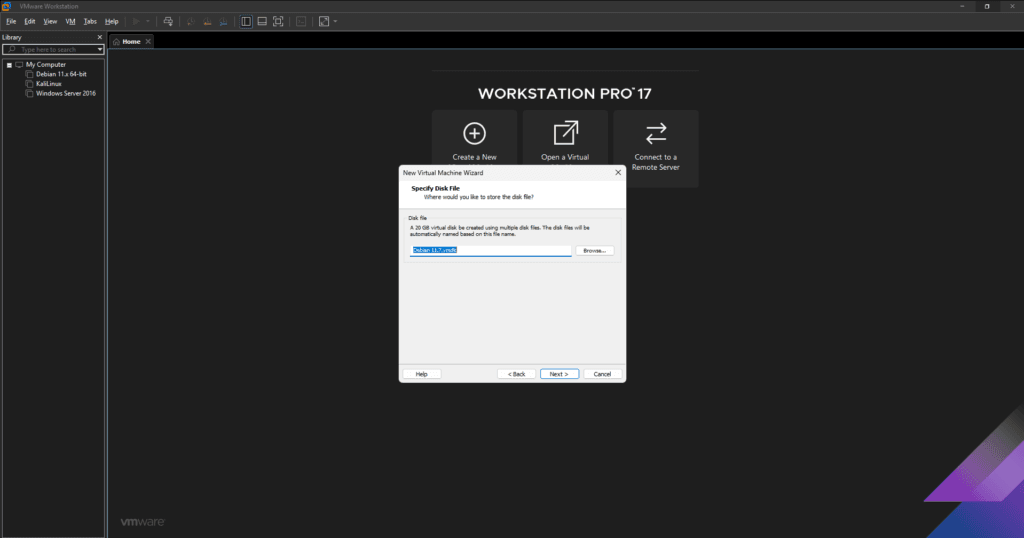
13. Adım: Disk Konumu Belirleme
Sanal diskin kaydedileceği konumu seçebilirsiniz. Varsayılan ayarları değiştirmeden “Next >” butonuna tıklayın.
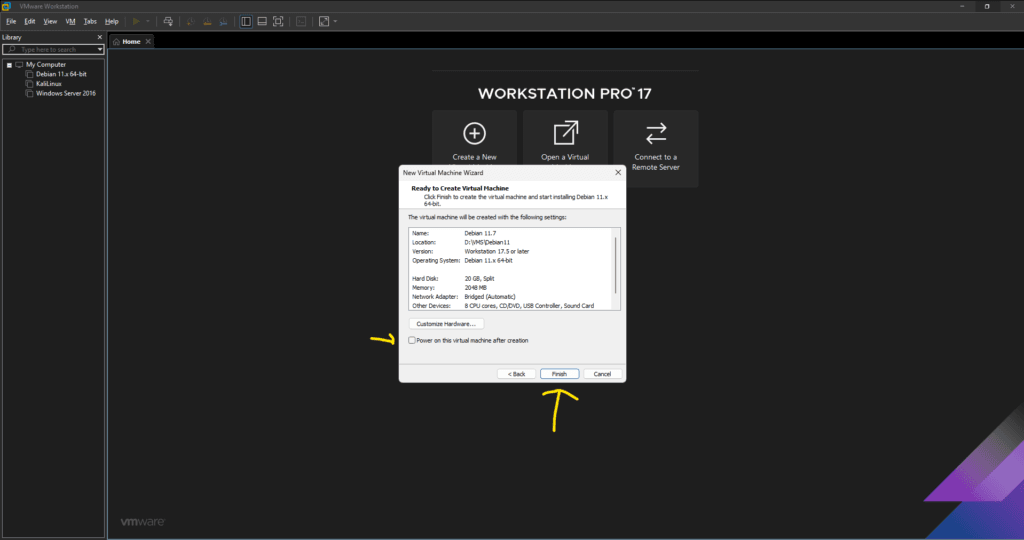
14. Adım: Son Kontroller ve Özelleştirme
Kurulum öncesinde “Customize Hardware” seçeneği ile özelleştirmeler yapabilir veya geri dönerek ayarlarınızı kontrol edebilirsiniz. Ayrıca, sanal makinenin hemen başlamasını istemiyorsanız “Power on this virtual machine after creation” seçeneğini kaldırabilirsiniz. Son olarak “Finish” butonuna tıklayın.
Önemli Notlar
BIOS Türü: Bilgisayarınızın BIOS türünü öğrenmek için “Windows + R” tuşlarına basarak “msinfo32” komutunu çalıştırabilirsiniz. BIOS türünüzü öğrenip sanal makinenizi buna uygun ayarlayabilirsiniz.
Hyper-V Sanallaştırma Platformu: Eğer fiziksel bilgisayarınızda Hyper-V aktifse, bu ayar sanal makinelerin performansını olumsuz etkileyebilir. Hyper-V’yi devre dışı bırakmak için “Windows Özelliklerini Aç veya Kapat” penceresinden ilgili seçeneği kapatabilirsiniz.
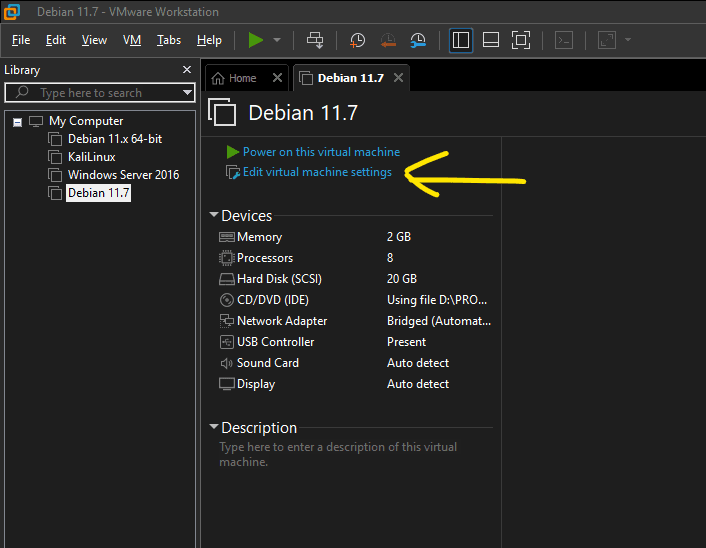
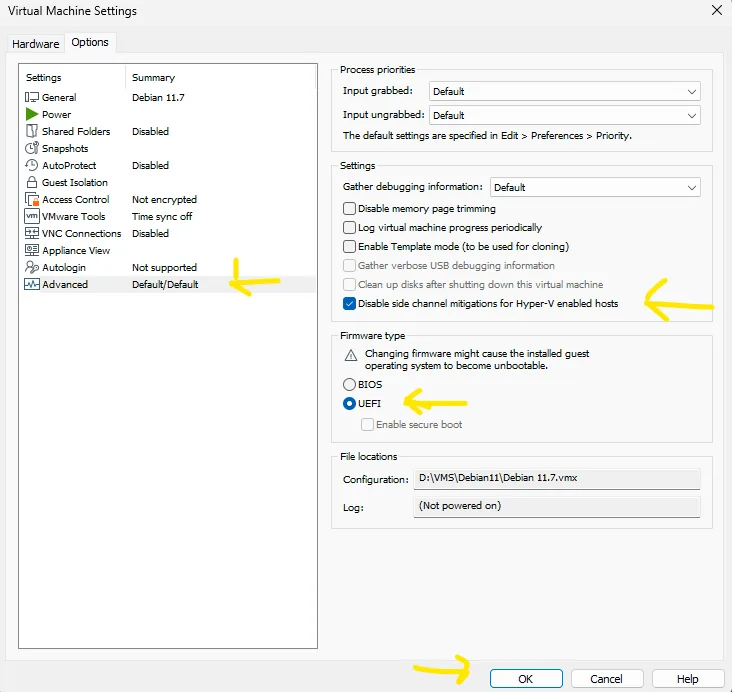
Bu adımlarla, VMware Workstation üzerinde sanal makinenizi Debian kurulumuna hazır hale getirdik. Bir sonraki yazımızda Debian işletim sisteminin kurulumunu ele alacağız. Takipte kalmayı unutmayın! 😊