29 Adımda Debian 12.8.0 Kurulumu

Debian 12.8.0 Kurulumu manuel olarak ayrıntılı bir rehber hazırladım görselleri takip ederek manuel kurulum nasıl yapabilirsiniz disk bölümlendirme vb işlemleri inceleyebilirsiniz.
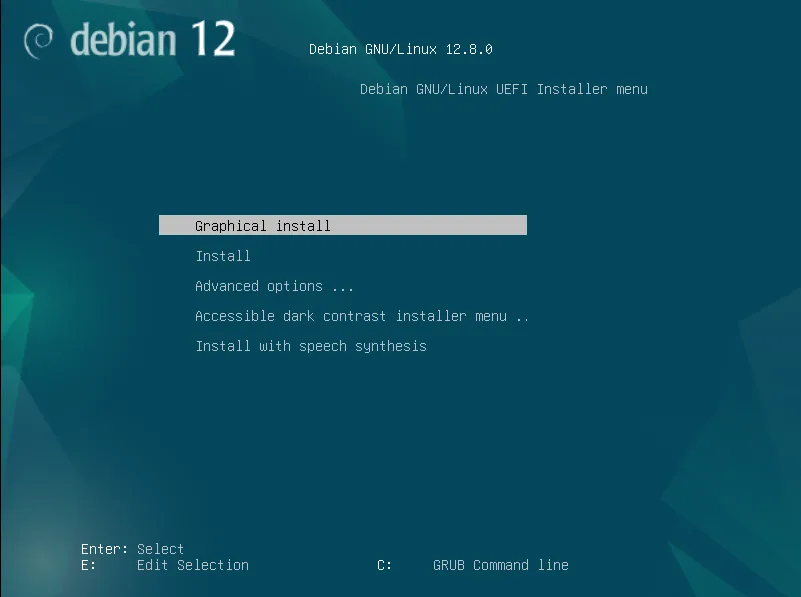
1. Debian 12 Başlangıç Ekranı
- Kurulum menüsünden Graphical Install seçeneğini seçin ve Enter tuşuna basın. Bu, grafiksel bir arayüzle kurulumu başlatır. (İnstall ise grafik olmadan kurulum yaptırır mause çalıştıramazsınız .)
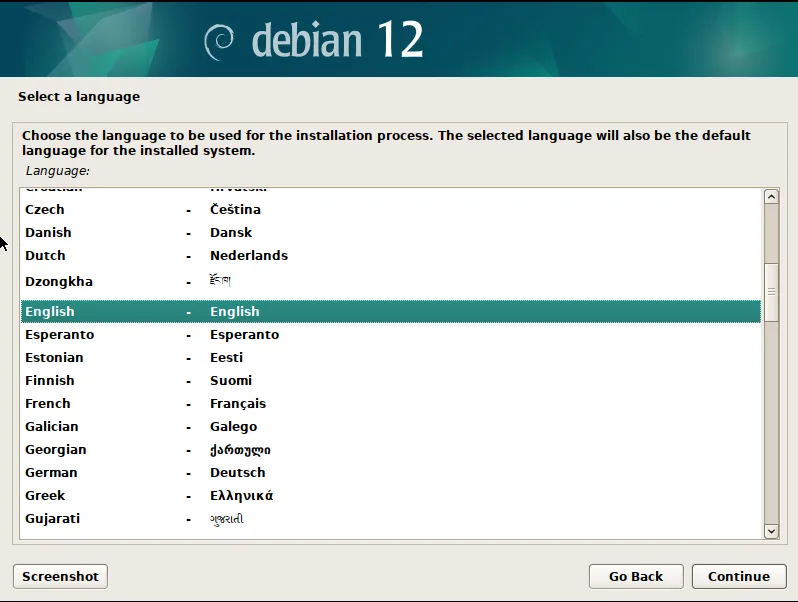
2. Dil Seçimi
- Kullanılacak dili seçin. Örneğin, İngilizce için English seçeneğini seçin ve Continue butonuna tıklayın.
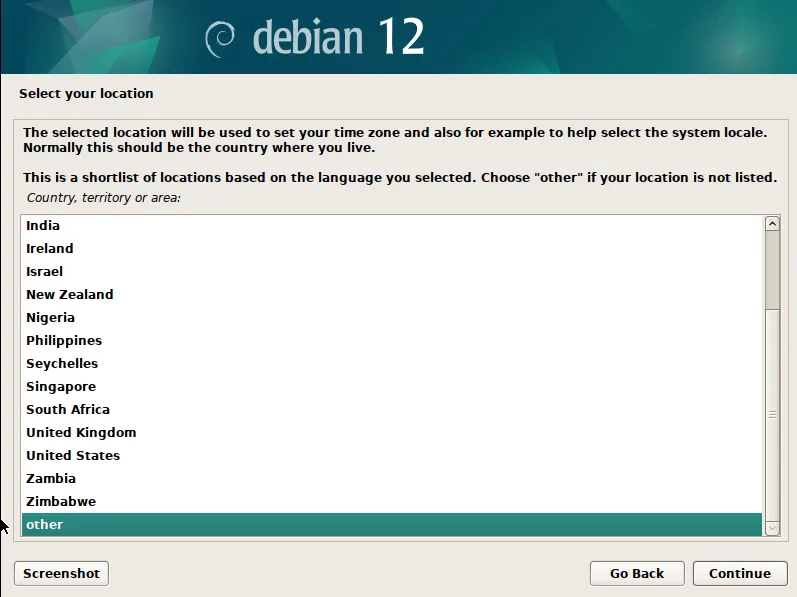
3. Lokasyon (Ülke) Seçimi
- Bulunduğunuz ülkeyi seçin. Eğer listede yoksa other seçeneğine tıklayarak bulunduğunuz kıtayı seçip daha sonra ülkenizi belirleyin.
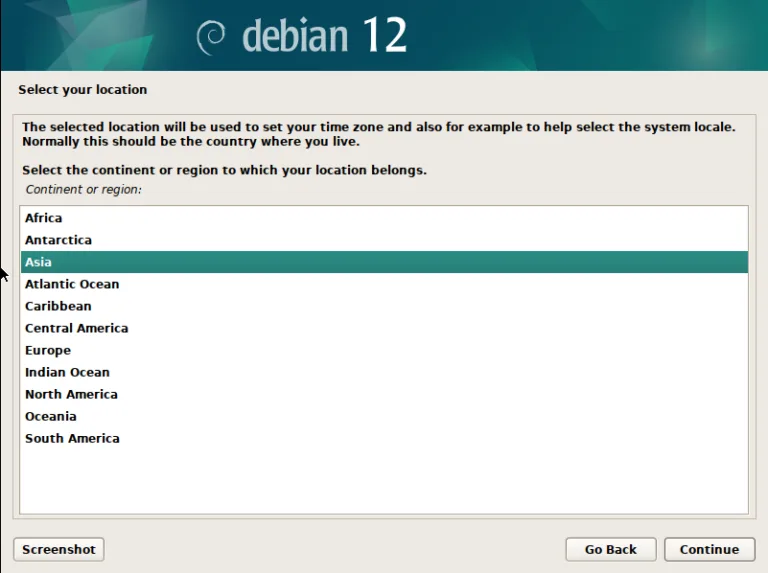
4. Kıta veya Bölge Seçimi
- Kıtanızı veya bölgenizi seçin (örneğin Asia), ardından ülkenizi seçmek için devam edin.
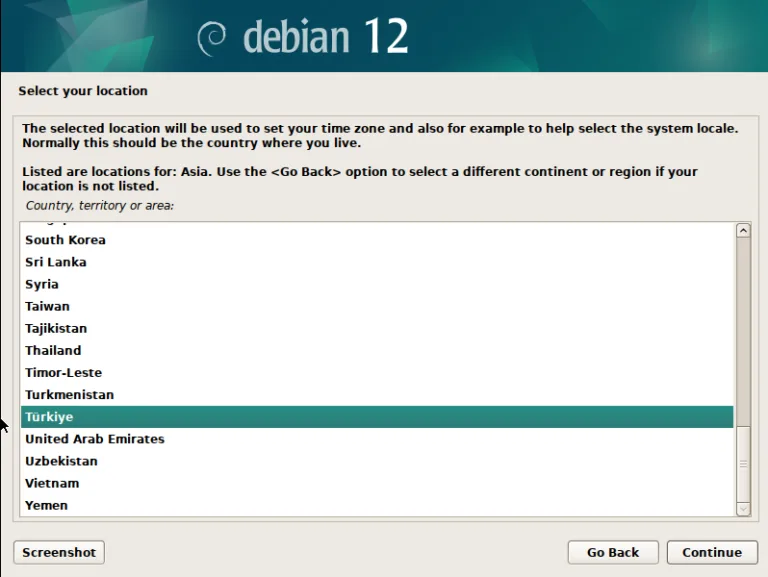
5. Ülke Seçimi
- Bulunduğunuz ülkeyi (örneğin Türkiye) seçin ve devam edin.
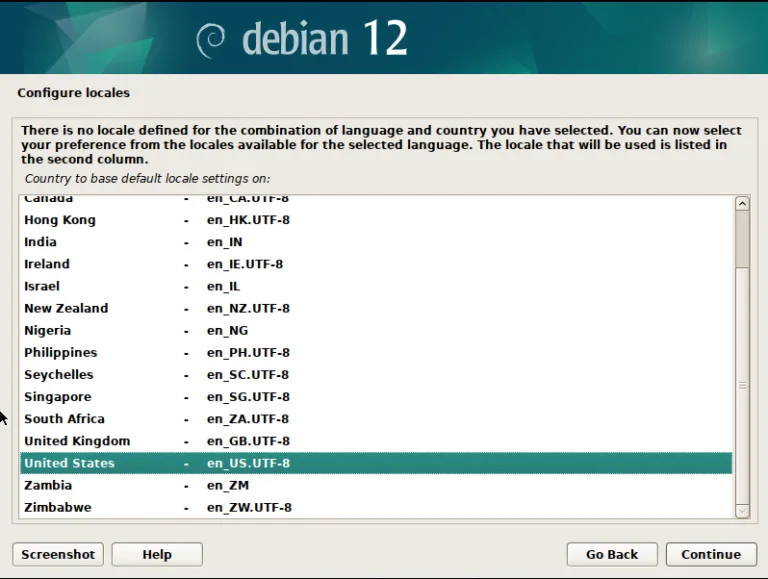
6. Yerel Ayarlar (Locale) Seçimi
- Dil ve bölgeye uygun yerel ayarları (locale) seçin. Örneğin, en_US.UTF-8 gibi bir seçeneği seçip devam edin.
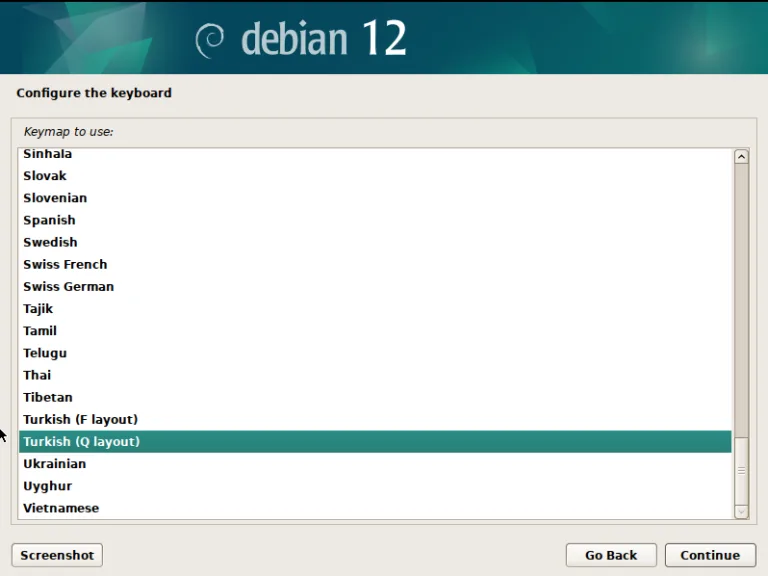
7. Klavye Düzeni Seçimi
- Klavye düzenini seçin. Türkiye için Turkish (Q layout) önerilir.
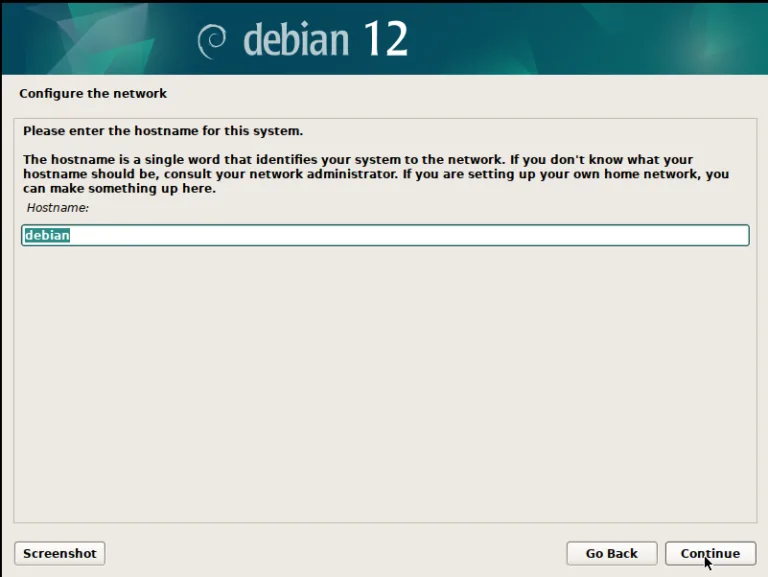
8. Ağ Yapılandırması – Hostname Tanımlama
- Sisteminize bir hostname (bilgisayar adı) belirleyin. Varsayılan olarak debian gelir, değiştirebilirsiniz.
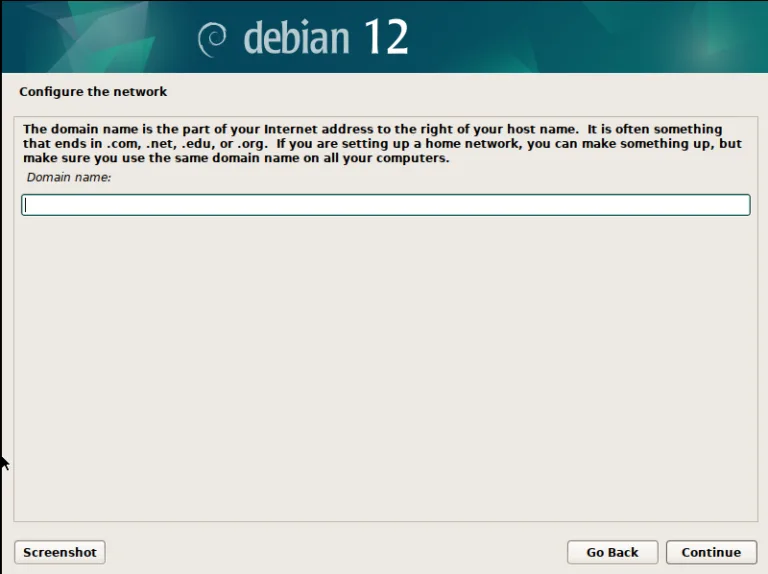
9. Ağ Yapılandırması – Domain Adı (Opsiyonel)
- Eğer bir domain kullanıyorsanız bu alanı doldurun, aksi takdirde boş bırakıp devam edin.
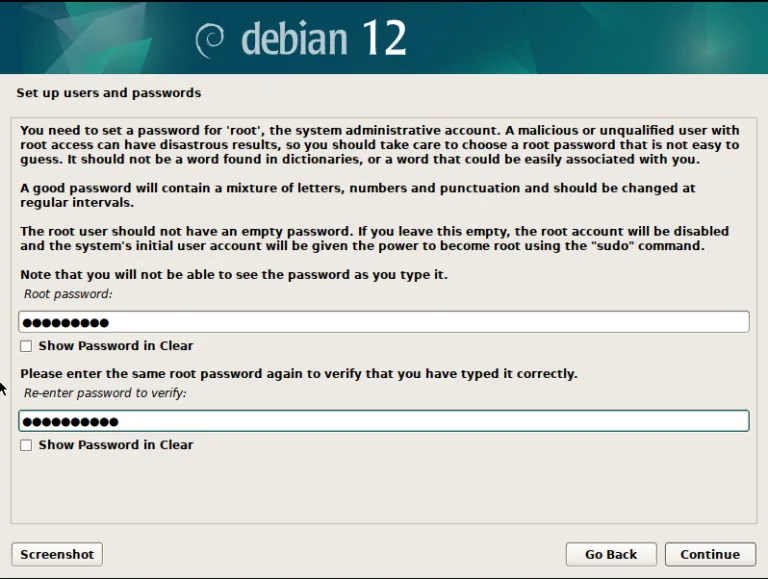
10. Root Parolasını Belirleme
- Root kullanıcı için güçlü bir parola belirleyin. Parolayı doğrulamak için tekrar girin ve Continue butonuna basın.
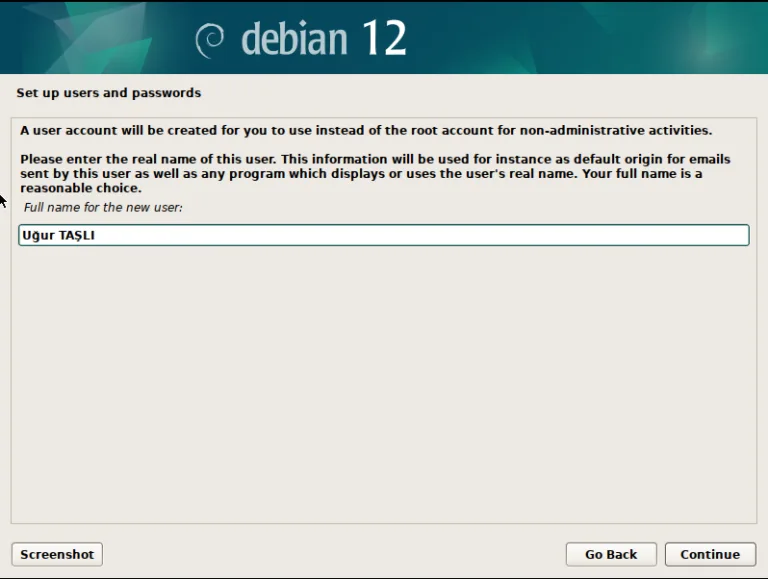
11. Kullanıcı Hesabı İçin İsim Belirleme
- Adım: Sistemde yer alacak kullanıcı için tam adınızı yazın. (Örnek: “Uğur TAŞLI”)
- Not: Bu, sistemde görünecek adınızdır.
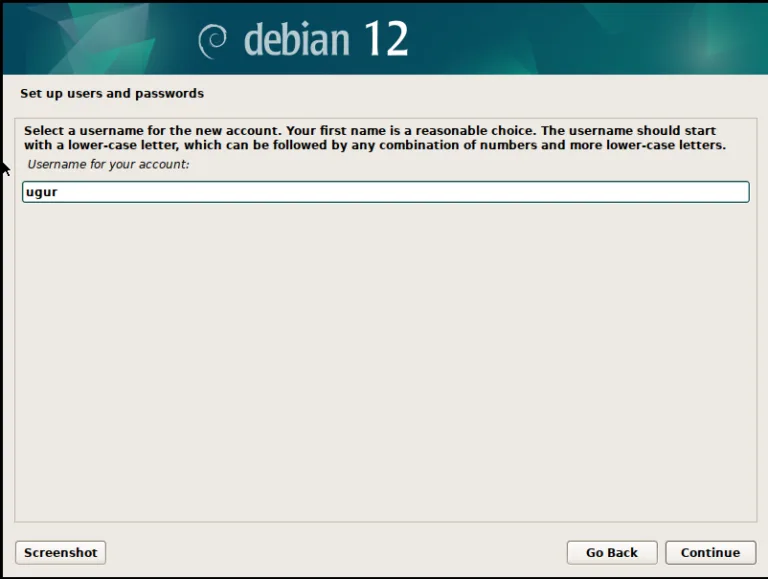
12. Kullanıcı Adı Belirleme
- Adım: Sistemde oturum açmak için kullanılacak bir kullanıcı adı seçin. (Örnek: “ugur”)
- Not: Küçük harf ve sayı içeren basit bir kullanıcı adı tercih edin.
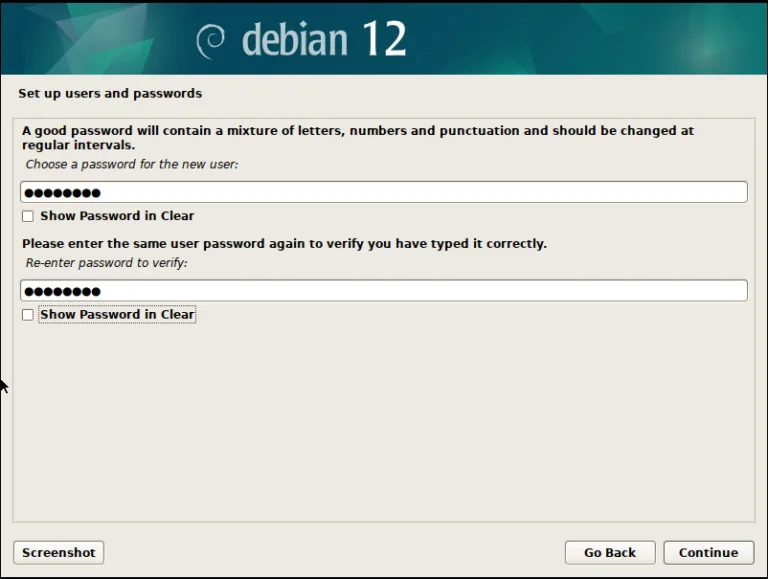
13. Kullanıcı Parolası Oluşturma
- Adım: Kullanıcı için güçlü bir parola belirleyin ve doğrulamak için tekrar girin.
- Öneri: Parolanız harf, rakam ve özel karakterlerden oluşmalıdır.
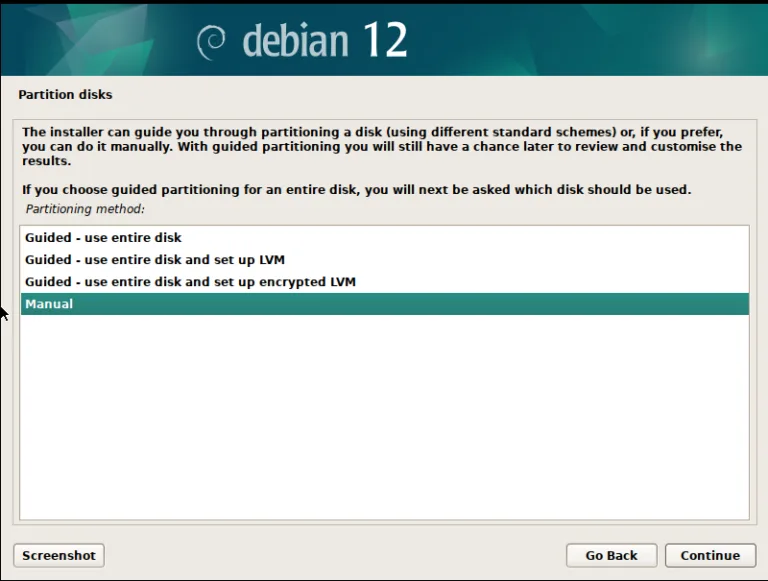
14. Disk Bölümlendirme Yöntemi Seçimi
- Adım: Disk bölümlendirme yönteminizi seçin. “Manual” seçeneği ile özelleştirilmiş bölümlendirme yapabilirsiniz.
- Not: Eğer otomatik yapılandırma istiyorsanız, “Guided – use entire disk” seçeneğini kullanabilirsiniz.
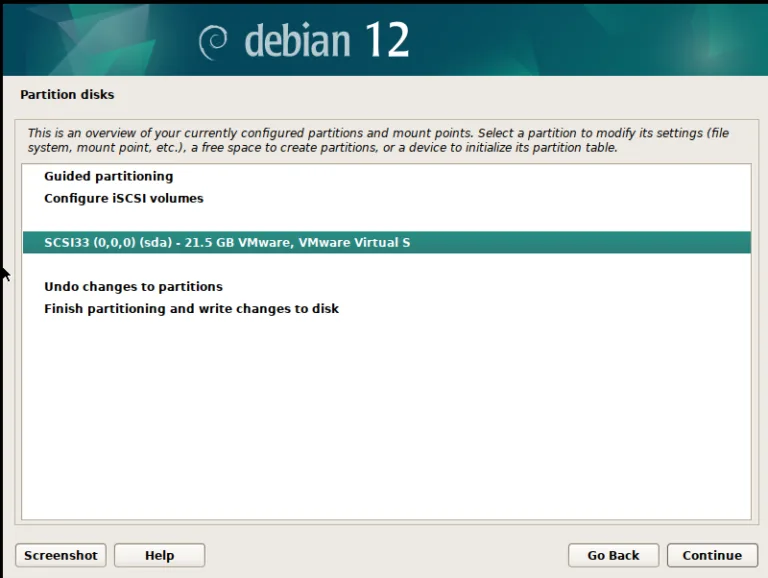
15. Kullanılacak Disk Seçimi
- Adım: Kurulum yapılacak diski seçin. (Örneğin, 21.5 GB bir disk seçildi.)
- Not: Eğer yanlış bir disk seçtiyseniz, geri dönerek doğru diski seçin.
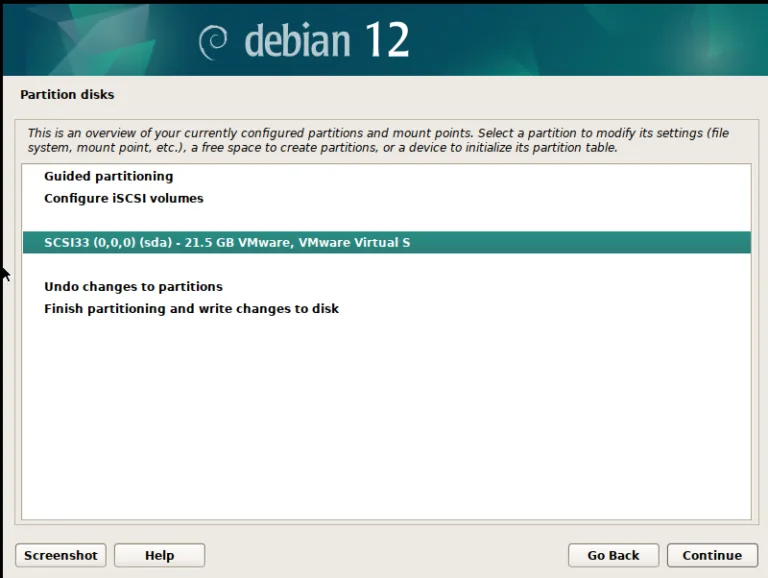
16. Yeni Bir Bölüm Tablosu Oluşturma
- Adım: Diskte yeni bir bölüm tablosu oluşturmak için “Yes” seçeneğini seçin.
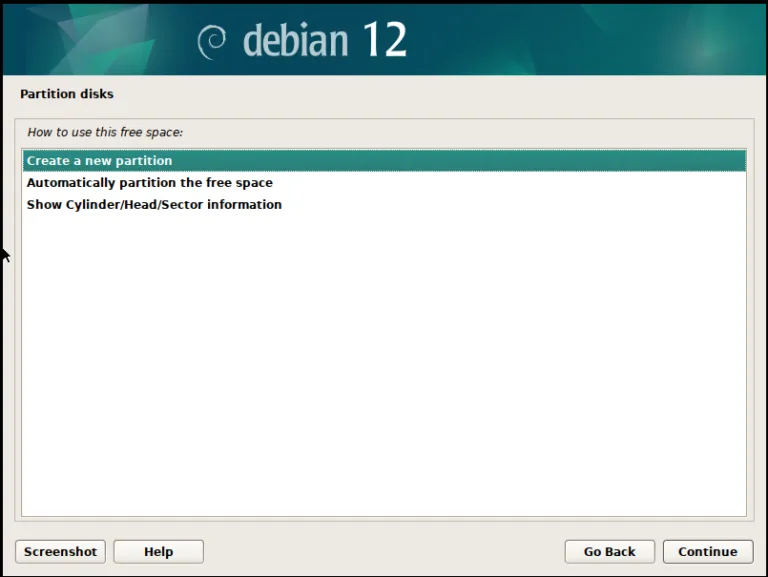
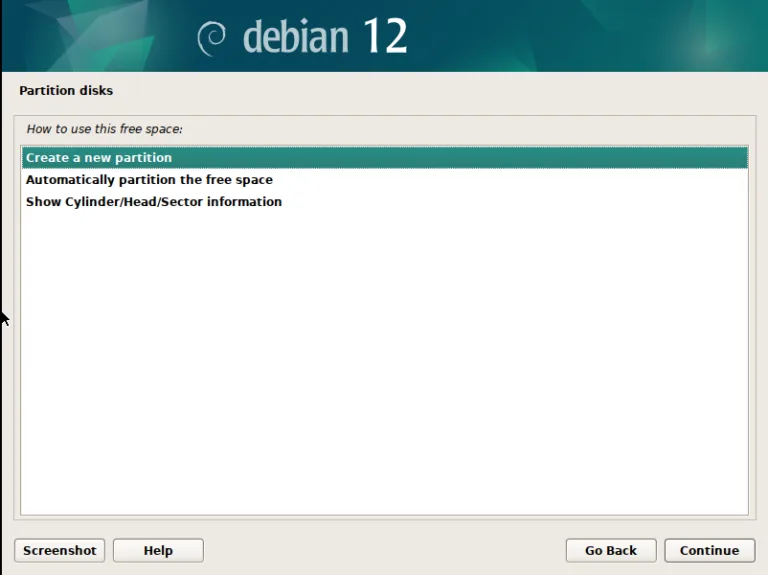
17. Boş Alanı Seçme
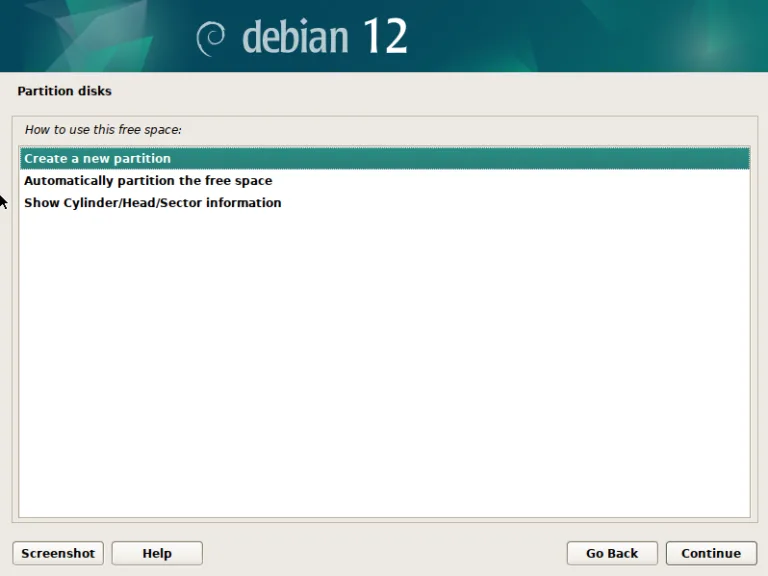
- Adım: Yeni bir disk bölümü oluşturmak için boş alanı seçin ve “Create a new partition” seçeneğine tıklayın.
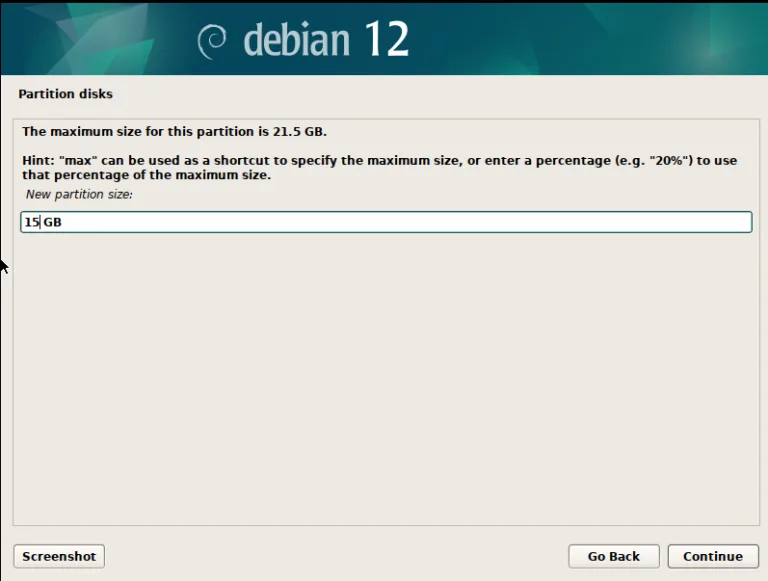
18. Bölüm Boyutunu Belirleme
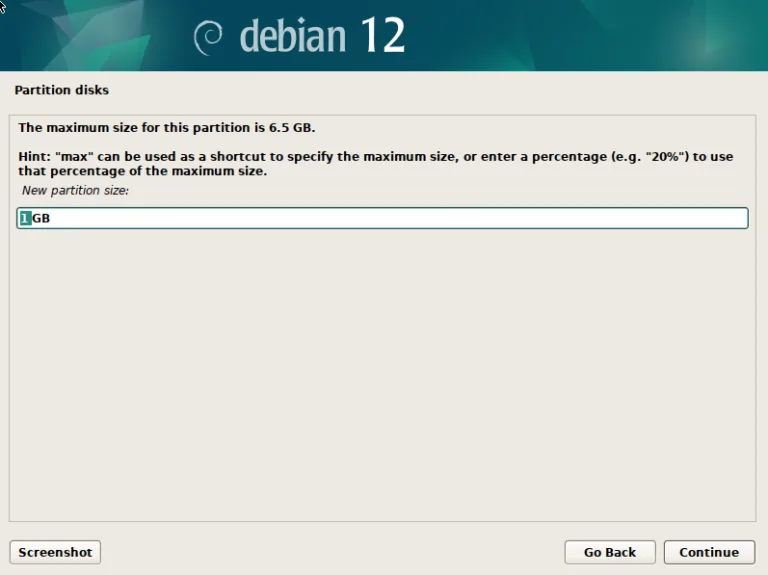
- Adım: Yeni bölümün boyutunu girin. (Örneğin, “15 GB” seçildi.)
- Not: Kalan alanı başka bölümler için ayırabilirsiniz.
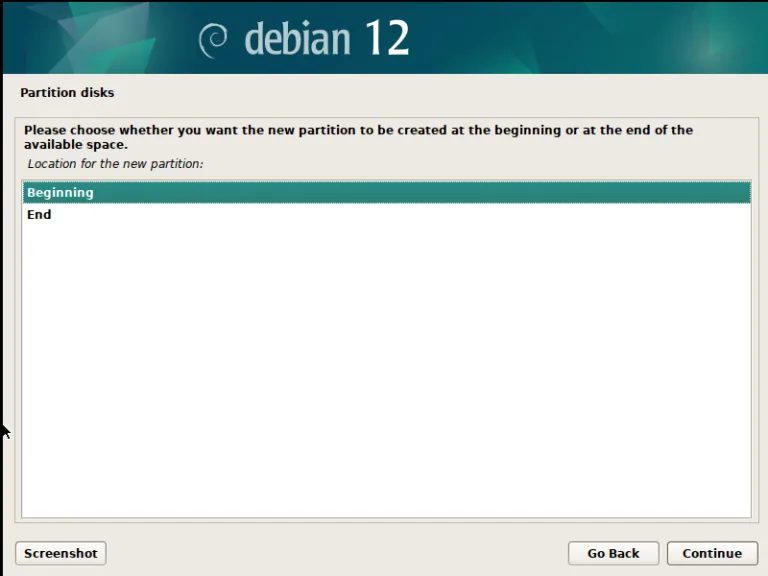
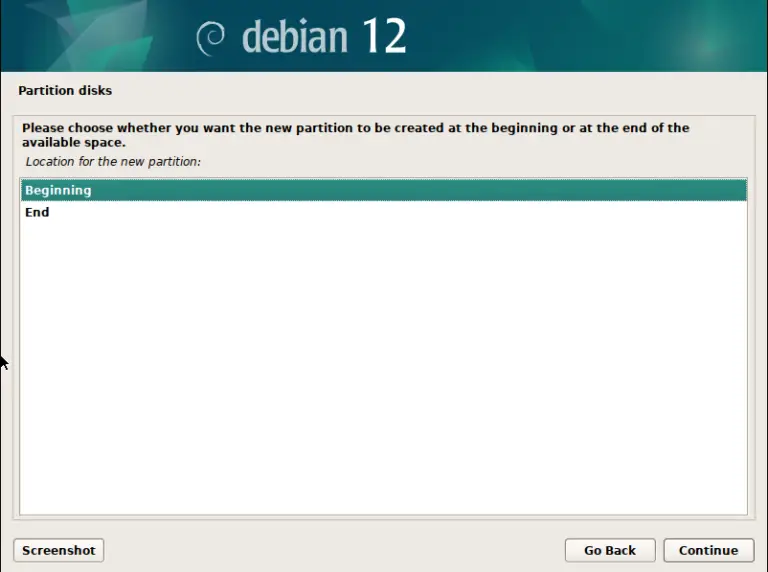
19. Bölüm Yerleşimini Seçme
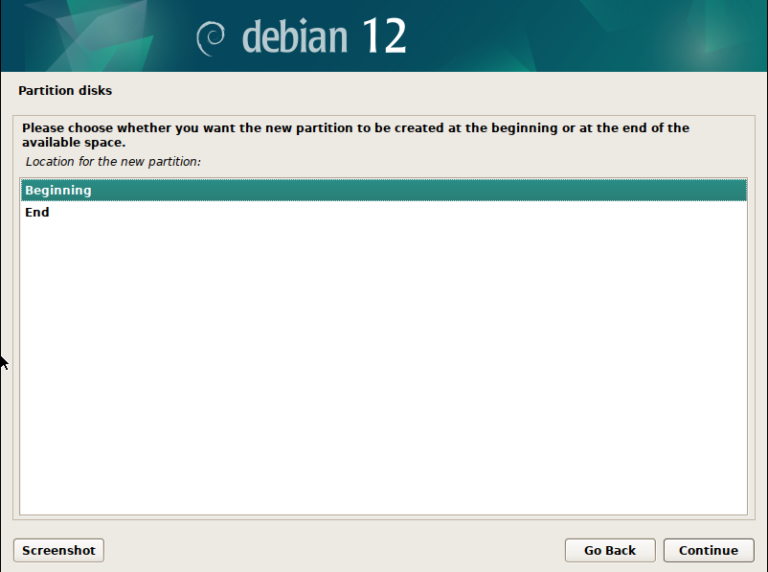
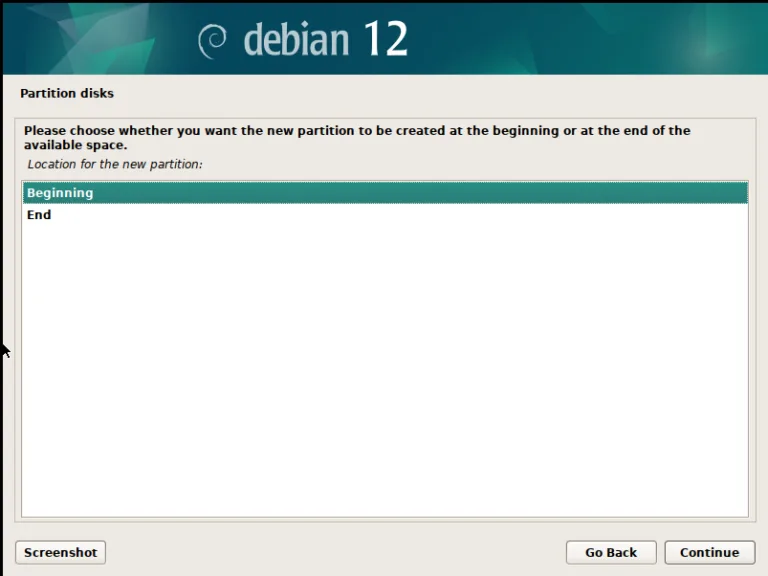
- Adım: Yeni oluşturulacak bölümün başlangıç yerini seçin. Beginning önerilen seçenektir.
- Not: Bu, diskin kullanılabilir alanının başlangıcından itibaren kullanılacağı anlamına gelir.
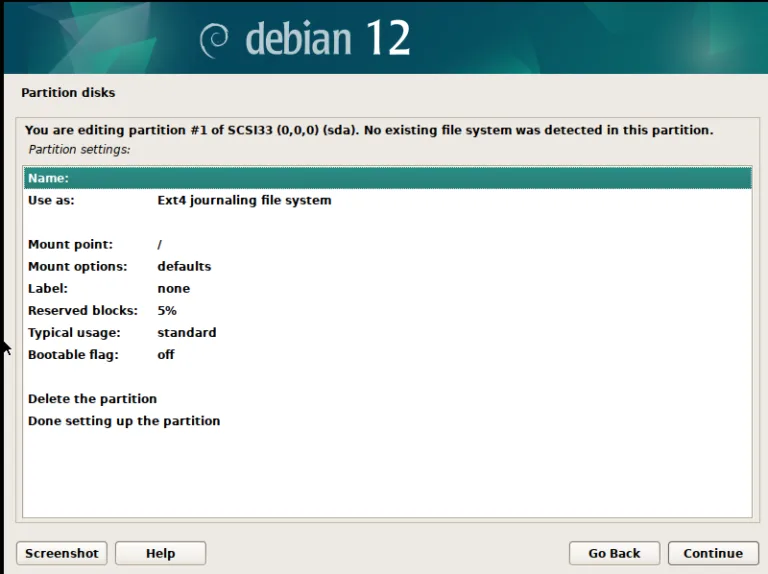
20. Disk Bölümünün Ayarlarını Yapılandırma
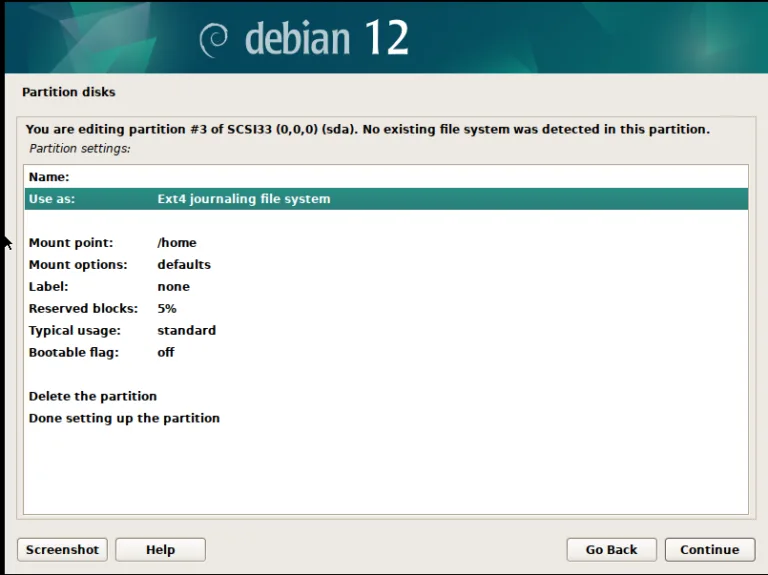
- Adım: Bölüm ayarlarında Use as seçeneğini Ext4 journaling file system olarak belirleyin.
- Mount point: / olarak ayarlayın (kök dizin).
- Ayarlar: Diğer ayarlar varsayılan olarak bırakılabilir. Ayarları tamamladıktan sonra Done setting up the partition seçeneğini seçin.
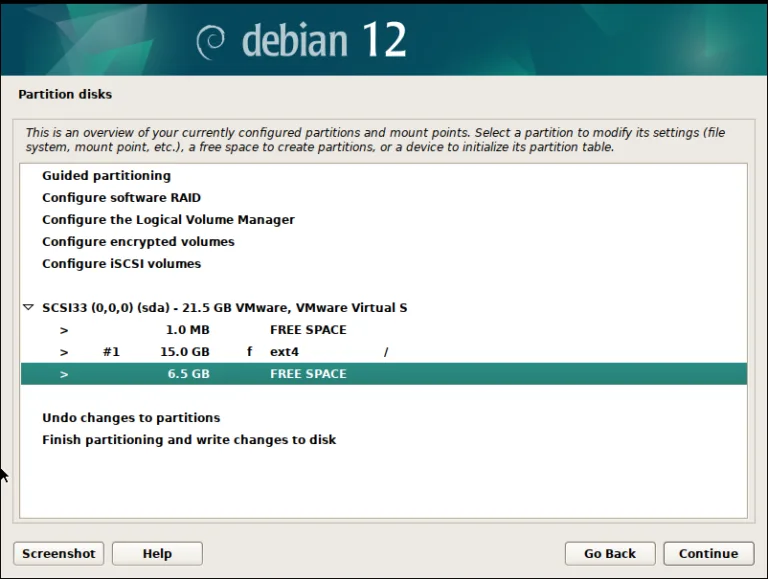
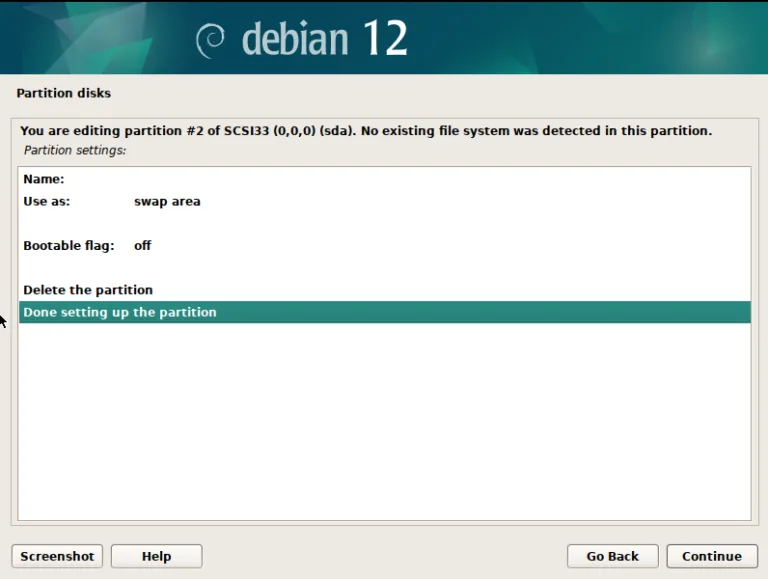
21. Swap Alanı Oluşturma
- Adım: Kalan boş alanın bir kısmını Create a new partition seçeneğiyle seçin.
- Boyut: Yeni bölüm için 1 GB gibi uygun bir boyut belirleyin.
- Kullanım Tipi: swap area olarak ayarlayın.
- Not: Swap alanı, RAM yetmediğinde sistemin geçici olarak veri depoladığı alandır.
22. EFI veya Önyükleme Bölümü Oluşturma (Opsiyonel)
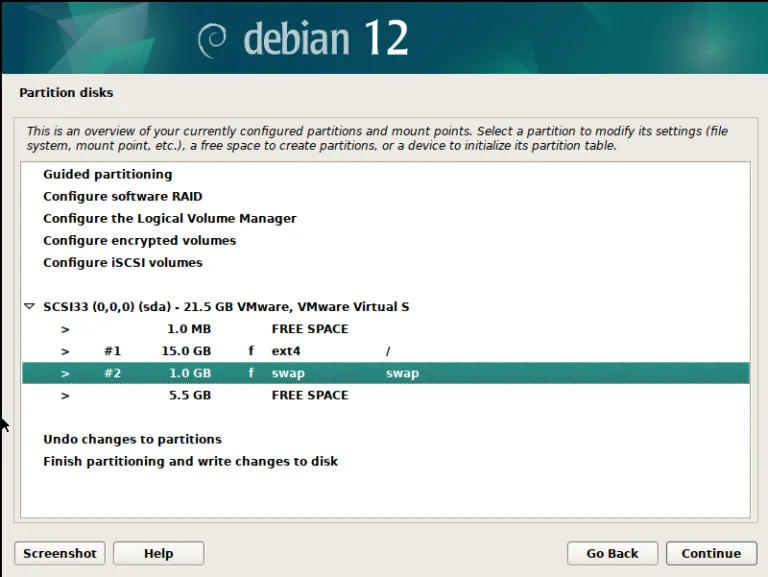
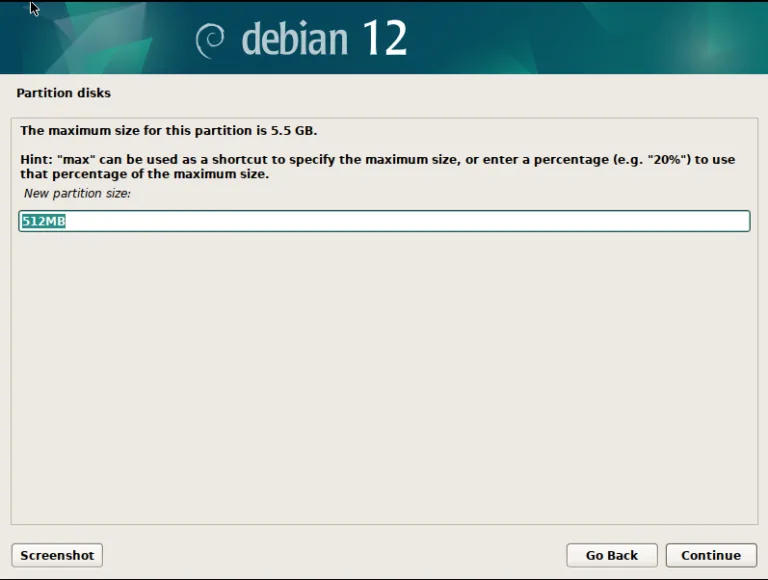
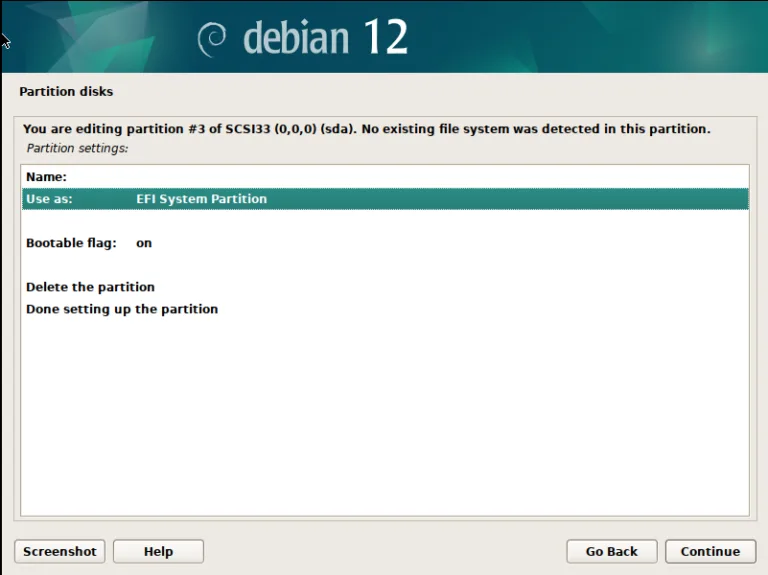
- Adım: Geriye kalan boş alanı seçin ve bir EFI/BIOS önyükleme bölümü oluşturmak için 512 MB gibi uygun bir boyut ayırın.
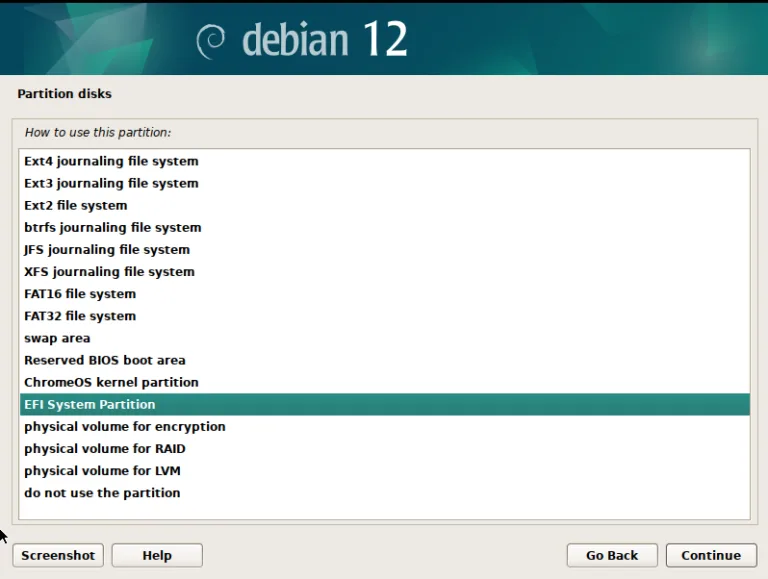
- Kullanım Tipi: EFI sistemleri için EFI System Partition, eski BIOS sistemleri için Reserved BIOS boot area seçeneğini belirleyin.
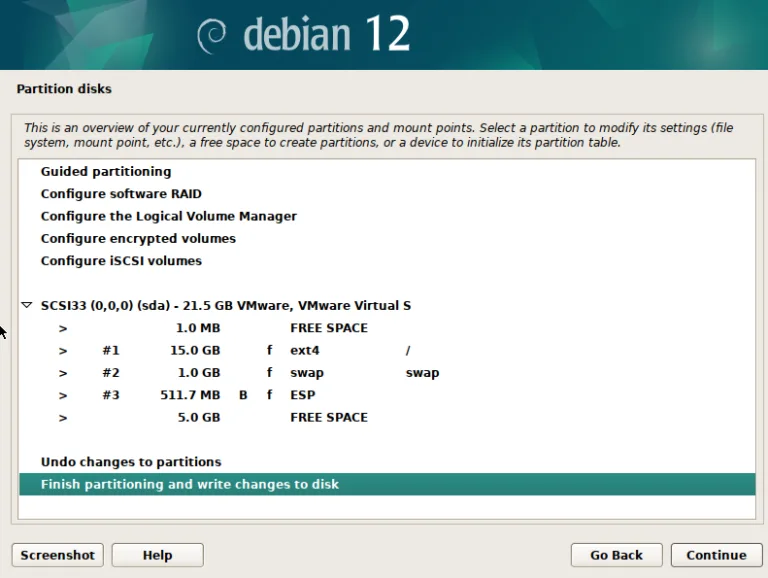
23. Disk Bölümlendirme Ayarlarını Tamamlama
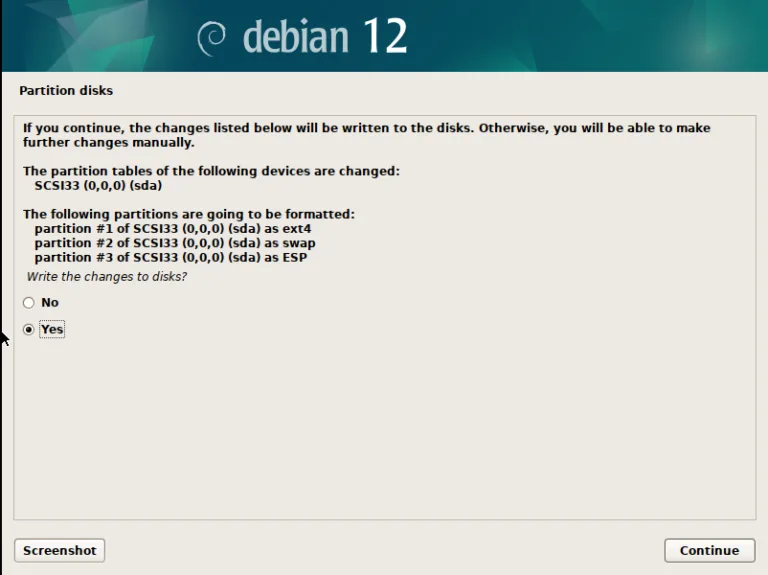
- Adım: Tüm bölümleri oluşturduktan sonra Finish partitioning and write changes to disk seçeneğini seçin.
- Not: Bu adımdan sonra diske yazma işlemi geri alınamaz.
24. Ek Medya Taraması
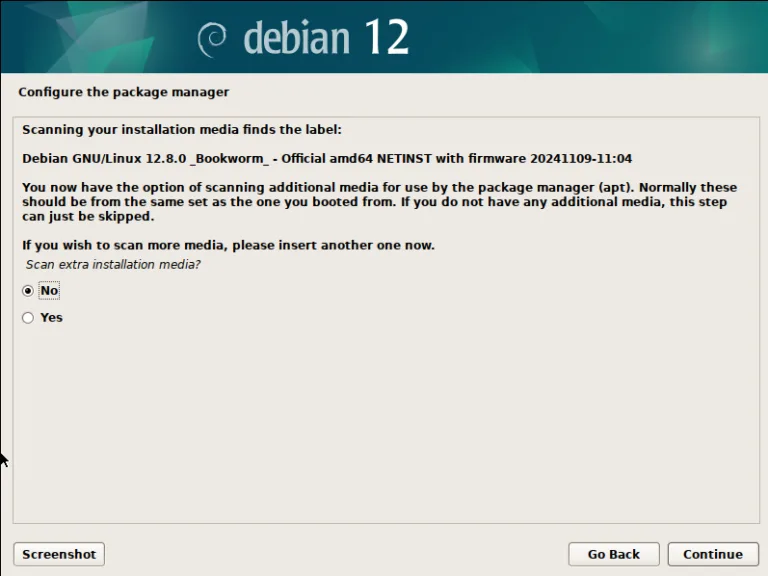
- Adım: “Scan extra installation media?” sorusu soruluyor.
- Eğer elinizde başka bir kurulum medyası yoksa, varsayılan olarak “No” seçeneğini işaretleyin ve “Continue” butonuna tıklayın.
- Bu, yalnızca mevcut kurulum medyasını kullanarak ilerlemenizi sağlar.
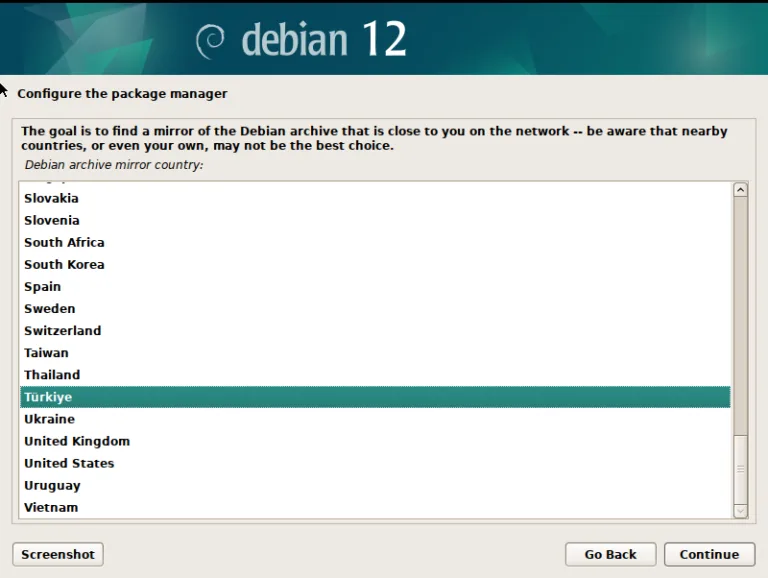
25. Aynalar Ülke Seçimi
- Adım: “Debian archive mirror country” listesinden ülkenizi seçmeniz gerekiyor.
- Listeden Türkiye‘yi seçin (veya internet bağlantınıza uygun farklı bir ülke seçin).
- “Continue” butonuna tıklayarak ilerleyin.
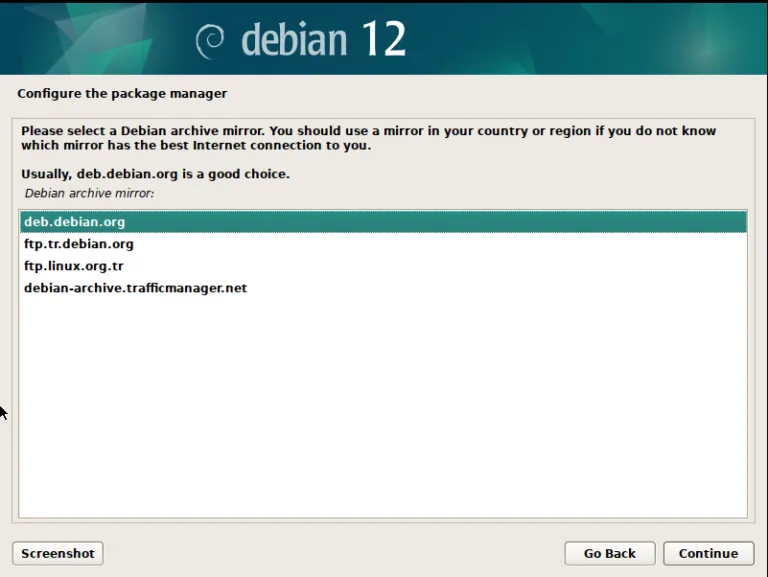
26. Debian Arşiv Aynası
- Adım: “Debian archive mirror” bölümünde, ülkenizdeki veya genelde hızlı olan bir sunucuyu seçmelisiniz.
- Varsayılan olarak deb.debian.org iyi bir seçimdir.
- Alternatif olarak, Türkiye için ftp.tr.debian.org gibi seçenekleri de seçebilirsiniz.
- “Continue” butonuna basarak ilerleyin.
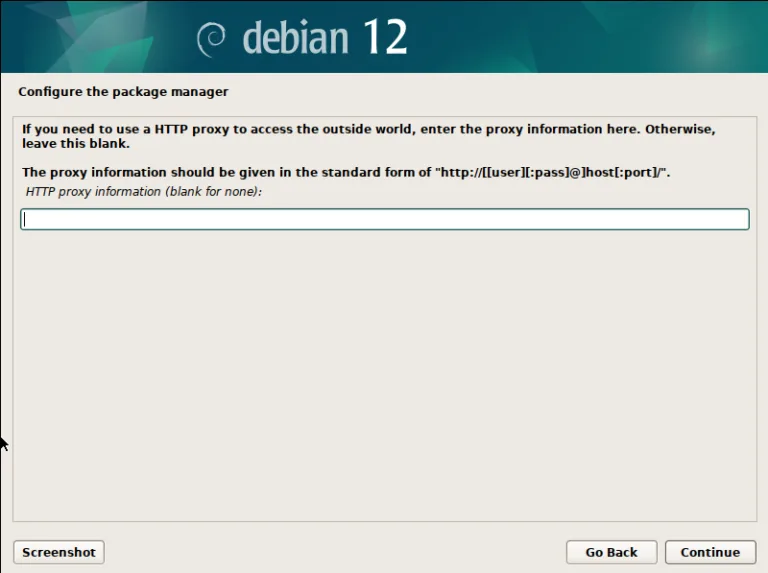
27. Proxy Ayarları
- Adım: “HTTP proxy information” bölümü.
- Eğer bir proxy sunucusu kullanmıyorsanız bu alanı boş bırakın.
- Proxy kullanıyorsanız, formatı takip ederek gerekli bilgileri girin:
http://[kullanıcı_adı:şifre]@host:port/ - “Continue” diyerek ilerleyin.
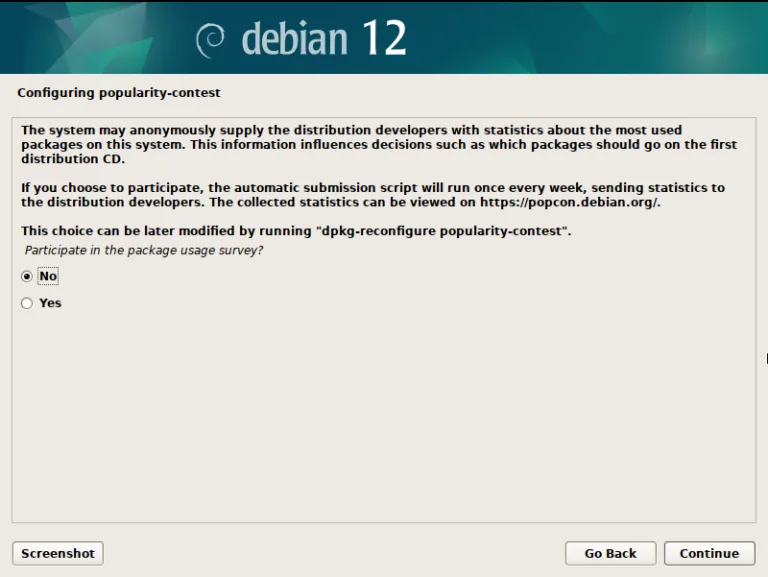
28. Popülerlik Anketi
- Adım: Debian geliştiricilerinin kullanım istatistiklerini toplamak için bir anket sunuluyor.
- Katılmak istemiyorsanız No seçeneğini seçin.
- Katılmak istiyorsanız Yes seçeneğini işaretleyin.
- “Continue” ile ilerleyin.
29. Kurulumun Tamamlanması
- Adım: Kurulum tamamlanmıştır.
- Sistemi yeniden başlatmadan önce kurulum medyasını (USB/CD) çıkarın.
- Ardından “Continue” tuşuna basarak sisteminizi başlatın.
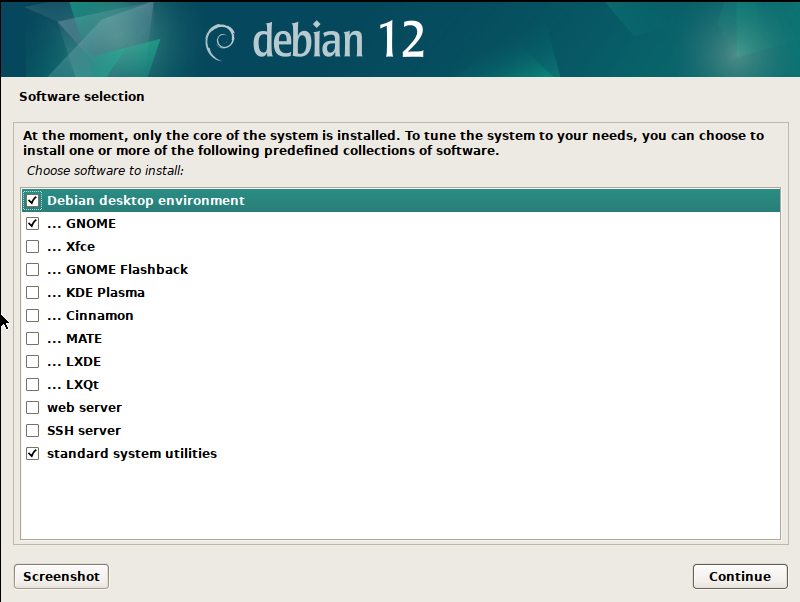
Bu adımları takip ederek Debian 12 sisteminizi başarıyla kurabilirsiniz. Sorularınız olursa yardımcı olmaktan mutluluk duyarım! Yararlı Olması Dileğiyle 🙂
Merhaba , Disk konfigürasyon ayrıntılarını paylaştığınız için çok teşekkür ederim.
Yeni yazılar için takipte kalın 🙂
Harika bilgiler teşekkürler
İlginiz için teşekkür ederim 🙂